披风 & 鞘翅编辑器
在线编辑披风 & 鞘翅吧~
概览
TDoGMC Studio 旗下的免费在线 3D 披风和鞘翅纹理编辑工具。支持直接在 3D 模型上绘画,所见即所得。无需下载任何软件,打开浏览器即可开始创作。
核心特性
| 特性 | 说明 |
|---|---|
| 🎨 3D 实时绘画 | 直接在 3D 模型表面绘画,所见即所得 |
| 🔄 披风 / 鞘翅切换 | 一键切换装备模式,共用同一张纹理 |
| 📐 2D 像素编辑 | 传统像素编辑面板,支持缩放与平移 |
| 🧅 多图层支持 | 最多 8 层,可见性、不透明度、混合模式 |
| ⏱️ 历史记录 | 30 步撤销 / 重做,完整历史面板 |
| 🎯 图片转披风 | 任意图片一键转换为披风及同色系鞘翅 |
| ☁️ 云同步 | 登录后自动云同步,多设备无缝衔接 |
| 🖼️ 参考图悬浮窗 | 拖拽上传,支持缩放、平移、吸色 |
| 📱 移动端适配 | 完整触屏支持,布局自动适配 |
| 🌍 多语言 | 简中 / 繁中 / English / 日本語 / Русский / 한국어 / Español |
技术规格
| 项目 | 规格 |
|---|---|
| 默认画布 | 64 × 32 像素 |
| 披风区域 | 22 × 17 像素(列 0 – 21) |
| 鞘翅区域 | 24 × 22 像素(列 22 – 45) |
| 最大画布 | 1024 × 512(Pro 会员) |
| 图层上限 | 8 层 |
| 历史步数 | 30 步 |
| 文件格式 | PNG 导入 / 导出 |
| 3D 引擎 | Three.js + skinview3d |
页面目录
快速入门
界面概览
┌──────────────────────────────────────────────────────────┐
│  顶部导航栏                                              │
│  [文件 ▾] [预设 ▾] [转换] [皮肤] [帮助]    🌐 语言 👤 用户│
├──────────┬───────────────────────────────┬───────────────┤
│ 左侧工具  │        3D 预览区域              │  右侧面板      │
│          │    ┌──────────────────┐       │              │
│  🖊 画笔  │    │                  │       │  色盘        │
│  🧹 橡皮  │    │  3D 披风/鞘翅模型 │       │  最近颜色    │
│  🪣 填充  │    │  (可旋转/缩放)    │       │              │
│  💉 吸管  │    │                  │       │  图层列表    │
│  ──────  │    │  悬浮按钮:       │       │  [+][👁][🗑] │
│  🖐 抓手  │    │  [↩][↪][📋历史]  │       │              │
│  🔸 噪点  │    └──────────────────┘       │  工具选项    │
│  ──────  │                                │  笔刷大小    │
│  📐 2D   │   2D 像素面板 (可折叠)           │  容差        │
│  🖼 参考  │   ┌──────────────────┐        │  噪点强度    │
│          │   │ 64×32 像素网格    │        │              │
│          │   │ 披风区 │ 鞘翅区   │        │              │
│          │   └──────────────────┘        │              │
│  ← 返回  │                                │              │
└──────────┴───────────────────────────────┴───────────────┘
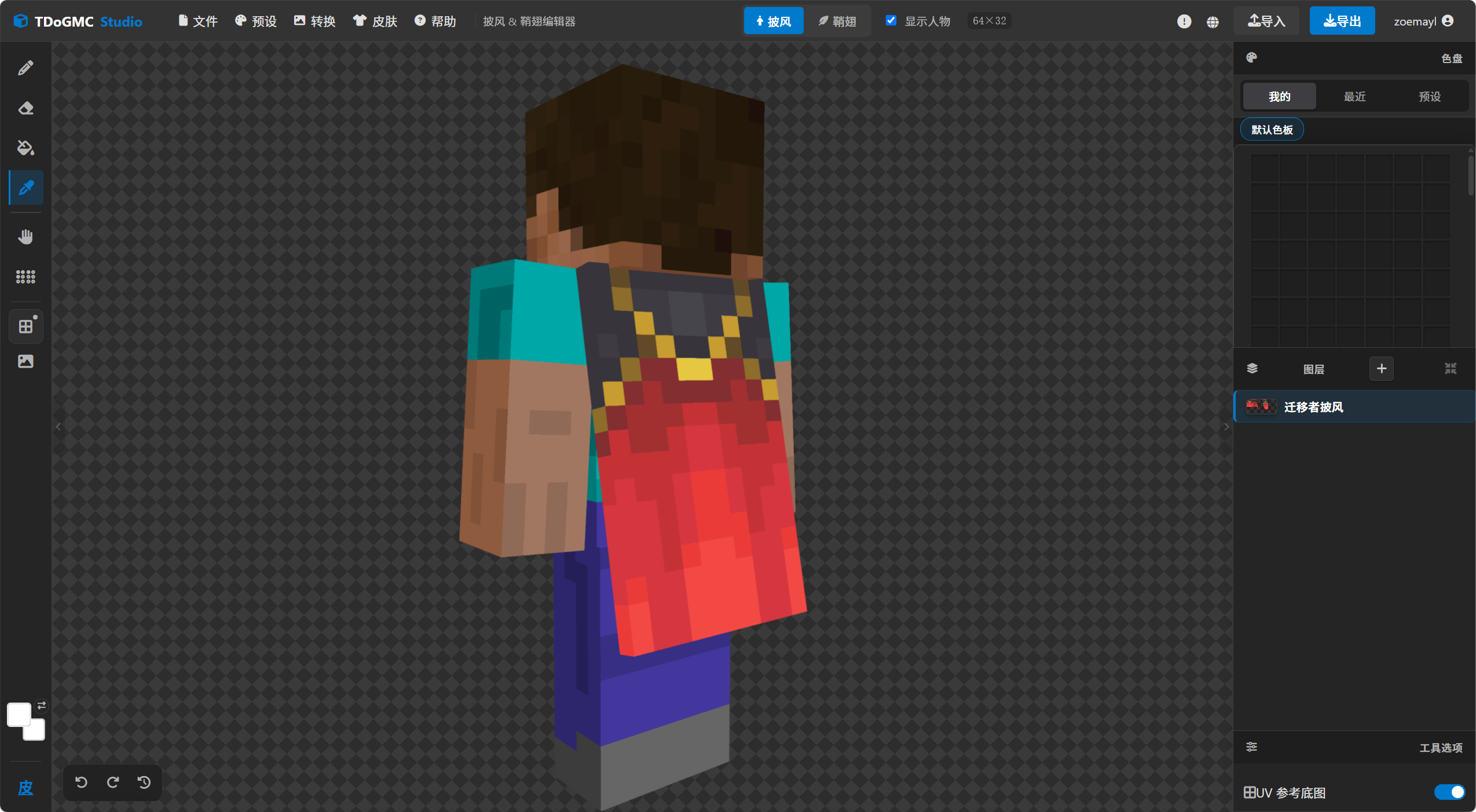
第一步:选择模式
编辑器默认以披风模式启动。在两种模式间切换:
- 🧥 披风模式 — 编辑披风纹理(列 0–21,行 0–16)
- 🪶 鞘翅模式 — 编辑鞘翅纹理(列 22–45,行 0–21)
💡 两种模式共用同一张 64×32 纹理,切换不会丢失任何像素。
详见:披风与鞘翅模式
第二步:开始绘画
- 左侧工具栏选择 画笔(快捷键
P) - 右侧色盘选择一个颜色
- 在 3D 模型上点击或拖拽 进行绘画
- 鼠标滚轮缩放视角,右键旋转模型
第三步:导出作品
点击 「导出 PNG」 或按 Ctrl + S:
- 登录用户: 自动云同步,数据永久保存
- 游客用户: 下载 PNG 到本地
💡 导出的 PNG 可直接用作 Minecraft 披风纹理,支持官方启动器、OptiFine、Lunar Client 等。
快捷键速查
| 快捷键 | 功能 |
|---|---|
| P | 画笔工具 |
| E | 橡皮擦 |
| G | 油漆桶填充 |
| I | 吸管取色 |
| N | 噪点工具 |
| H | 抓手(平移视角) |
| Ctrl + Z | 撤销 |
| Ctrl + Y | 重做 |
| Ctrl + S | 导出 / 云同步 |
| Tab | 切换 2D 像素面板 |
| X | 交换前景色 / 背景色 |
| [ / ] | 减小 / 增大笔刷 |
下一步
工具参考
画笔
快捷键:P
在 3D 模型表面或 2D 画布上绘制像素。编辑器最核心的工具。
- 3D 模式: 点击 / 拖拽模型表面 → 射线检测 → UV 坐标 → 绘制
- 2D 模式: 点击 / 拖拽像素网格
- 拖拽采用 Bresenham 插值,保证线条连续平滑
- 笔刷范围:1 – 10 像素(右侧面板调节)
橡皮擦
快捷键:E
擦除像素(Alpha → 0)。与画笔行为一致,只是"画"的是透明。
- 支持 3D 和 2D 模式
- 笔刷大小与画笔共享同一设置
油漆桶
快捷键:G
一键填充连续的同色区域。
容差说明:
| 容差 | 效果 |
|---|---|
0 – 32 |
严格匹配,仅填充精确相同的颜色 |
64 – 128 |
中等宽松,相近颜色也会被填充 |
192 – 255 |
非常宽松,大范围颜色都会被填充 |
吸管
快捷键:I
从任意位置拾取颜色,自动设为当前前景色。
- 3D 模型表面
- 2D 像素网格
- 参考图悬浮窗
⚠️ 无法吸取完全透明的像素,会弹出提示。
抓手
快捷键:H
平移视角。默认工具,启动时自动选中。
- 3D 视图: 拖拽旋转模型,滚轮缩放
- 2D 面板: 拖拽平移画布
- 不影响任何像素数据
噪点
快捷键:N
在笔刷区域内随机绘制彩色噪点,营造纹理质感。
- 强度范围:0% – 100%
- 适用场景:迷彩、星空、颗粒、粗糙表面
工具选项
| 选项 | 范围 | 作用于 |
|---|---|---|
| 笔刷大小 | 1 – 10 | 画笔 · 橡皮擦 · 噪点 |
| 容差 | 0 – 255 | 油漆桶 |
| 噪点强度 | 0% – 100% | 噪点工具 |
3D 视图操作
| 操作 | 方式 |
|---|---|
| 🔃 旋转模型 | 抓手模式下鼠标左键拖拽 |
| 🔍 缩放 | 鼠标滚轮 |
| ↔️ 平移视角 | 中键拖拽 或 Shift + 拖拽 |
披风与鞘翅模式
共享纹理机制
披风和鞘翅共用一张 64 × 32 像素的纹理文件,不同列区域对应不同装备:
┌───────────────────────┬────────────────────────────┐
│                       │                            │
│     披风区域           │       鞘翅区域              │
│     Cape Region       │     Elytra Region          │
│                       │                            │
│     列 0 – 21         │      列 22 – 45            │
│     22 × 17 像素      │      24 × 22 像素          │
│                       │      (左翼镜像右翼 UV)      │
│                       │                            │
└───────────────────────┴────────────────────────────┘
                64 像素宽 × 32 像素高
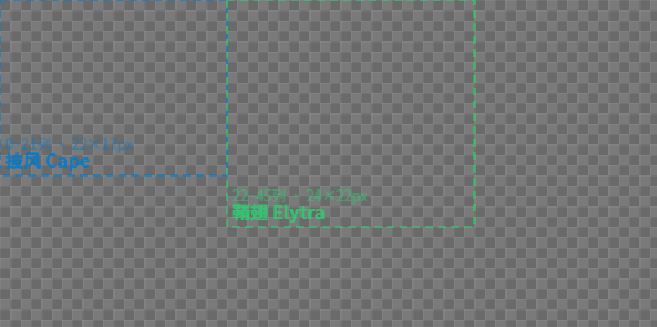
模式切换
方式一: 点击导航栏 「披风 Cape」 或 「鞘翅 Elytra」 按钮。
方式二: 使用 3D 视图区域的切换控件(桌面端)。
✅ 切换时纹理数据完全保留,不会丢失任何像素。3D 模型、2D 高亮、射线检测自动同步。
披风模式
- 3D 模型后背显示披风
- 编辑区域:列 0 – 21,行 0 – 16
- 披风纹理会随角色移动自然摆动
鞘翅模式
- 3D 模型后背显示鞘翅
- 编辑区域:列 22 – 45,行 0 – 21
- 进入鞘翅模式后自动开启飞行预览动画
飞行预览
勾选 「飞行预览」 复选框,3D 模型播放滑翔动画,模拟鞘翅飞行时的效果。
💡 飞行预览对检查鞘翅纹理在飞行状态下的拉伸、变形和光影效果非常有帮助。建议导出前开启检查。
鞘翅 UV 镜像
鞘翅的左翼会镜像右翼的纹理,这是 Minecraft 的原生 UV 设计。
⚠️ 你只需绘制鞘翅的右侧翅膀,左侧会自动镜像生成。同时绘制两侧可能导致纹理重叠或错位。
3D 模型显示
编辑器使用 Steve 默认模型进行预览。可通过 「显示模型」 开关隐藏角色本体,专注于查看披风 / 鞘翅本身。
推荐工作流
- 先在披风模式下完成披风纹理
- 切换到鞘翅模式,开启飞行预览
- 绘制鞘翅右侧翼纹理
- 开启飞行预览检查动画效果
- 导出完整的 64 × 32 PNG
图层系统
编辑器支持最多 8 个图层,像专业绘图软件一样分层编辑。图层列表位于右侧面板,从上到下对应叠加顺序(上层覆盖下层)。
📐 叠加规则: 所有可见图层按顺序实时合成为一张最终纹理 → 上传到 3D 模型。修改任意图层都会立即更新 3D 视图。
图层操作
| 操作 | 按钮 | 说明 |
|---|---|---|
| 新建图层 | + |
在顶部创建新的空白图层 |
| 删除图层 | 🗑 |
删除当前选中的图层 |
| 上移 | ↑ |
将图层向上移动一层 |
| 下移 | ↓ |
将图层向下移动一层 |
| 向下合并 |
|
将当前图层合并到下一层 |
| 重命名 | 双击名称 | 为图层设置易于识别的名称 |

最底部的背景层无法删除,确保始终至少有一个图层存在。
图层属性
| 属性 | 说明 |
|---|---|
| 可见性 | 点击眼睛图标切换显示 / 隐藏 |
| 锁定 | 锁定后该图层不可编辑,防止误操作 |
| 不透明度 | 0% – 100%,控制图层的透明度 |
| 混合模式 | source-over(正常叠加) |
最佳实践
分图层设计
将底色、图案、阴影、高光放在不同图层,方便独立修改而不影响其他元素。
善用不透明度
阴影层 30% → 自然暗角 · 发光层 50% → 柔和光晕
命名图层
给图层起有意义的名字(如"红色底色"、"白色条纹"、"阴影"),图层多时快速定位。
锁定已完成图层
编辑其他部分时锁定已完成图层,避免误触。
📋 每次图层操作都会自动记录到历史,可使用 Ctrl + Z 撤销。
图片转披风
将任意分辨率的图片一键转换为披风纹理,并自动生成同色系的鞘翅图案。点击导航栏 「转换」 打开面板。
使用步骤
| 步骤 | 操作 |
|---|---|
| 1. 打开面板 | 导航栏 → 「转换」 |
| 2. 上传图片 | 拖拽图片到虚线区域,或点击选择文件 |
| 3. 预览结果 | 左侧显示原图,右侧显示转换后的披风 + 鞘翅 |
| 4. 确认导入 | 点击「确认导入」,结果作为新图层导入 |
转换算法
披风部分(22 × 17)
- 图片按比例缩放到 22 × 17 像素
- 采用高质量两阶段缩放保持清晰度
- 保留主要视觉特征和色彩分布
鞘翅部分(24 × 22)
- 提取披风的前 4–6 个主色调
- 生成同色系翼形图案(含渐变效果和翼骨纹理)
- 自动处理左翼 UV 镜像
📦 最终输出:披风 + 鞘翅合并为完整 64 × 32 像素纹理 → 新图层导入
转换技巧
| 推荐 | 说明 |
|---|---|
| ✅ 高对比度图片 | 清晰的色彩边界在低分辨率下表现更好 |
| ✅ 简单图案 / Logo | 图标、标志转换效果最佳 |
| ✅ 深色底色 | 深色披风在游戏中更显眼 |
| ❌ 复杂照片 | 22×17 无法保留照片细节,建议用图标或设计稿 |
| ❌ 过多渐变 | 渐变在低分辨率下会丢失平滑过渡 |
支持的文件格式
✅ PNG(推荐) · ✅ JPEG · ✅ GIF · ✅ WebP · ✅ BMP
⚠️ 文件大小建议不超过 10 MB,过大图片会先自动缩放再处理。
常见问题
遇到问题先看这里,90% 的情况都能解决。
Q: 披风编辑器是免费的吗?
A: 是的,所有基础功能完全免费。Pro 会员解锁更高分辨率画布(最高 1024×512)和更多衣橱槽位。
Q: 需要下载安装吗?支持哪些浏览器?
A: 不需要下载,打开网页即用。推荐最新版 Chrome、Edge 或 Firefox,需要浏览器支持 WebGL 才能使用 3D 预览功能。
Q: 手机上怎么用?操作和电脑有什么不同?
手机操作逻辑:
- 一根手指拖动:旋转 3D 模型。
- 两根手指捏合:放大缩小。
- 两根手指一起拖:平移视角。
- 底部工具栏提供完整的绘画、撤销、图层功能。
Q: 为什么在 3D 模型上画不准(位置偏移)?
3D 绘画通过射线检测映射到 UV 坐标,以下情况可能导致不准:
- 画笔太大 — 调小笔刷尺寸再试。
- 在模型侧面或边缘绘画 — 尽量在正面朝向的区域画。
- 最佳实践: 先用 3D 模式大致涂抹,再用 2D 像素面板精细修整。
Q: 我没有注册账号,关闭浏览器后进度会丢吗?
有本地缓存机制(IndexedDB),通常重新打开浏览器进度还在。
但是! 以下情况会导致数据永久丢失:
- 使用浏览器的"无痕模式 / 隐私模式"。
- 手动清理了浏览器缓存。
- 浏览器设置了"关闭时自动清理数据"。
强烈建议注册账号,云端同步才是最稳的。
Q: 快捷键(如 Ctrl+Z)为什么突然失灵了?
通常是输入法或焦点问题。如果你刚改过图层名称或在输入框里打了字,焦点还在里面,快捷键就会失效。
解决方法: 在画布空白处点一下,把焦点还给画布就好。
Q: 撤销 / 重做最多多少步?
A: 30 步。3D 视图左下角有撤销/重做按钮,也可以打开历史记录面板跳转到任意步骤。
Q: 披风和鞘翅可以分别保存吗?
A: 不可以。它们共用一张 64×32 纹理,导出为完整 PNG。Minecraft 会自动读取纹理上对应的区域。
Q: 为什么鞘翅一侧画了另一侧也跟着变了?
A: 鞘翅的左翼 UV 会镜像右翼纹理,这是 Minecraft 的原生设计。只需绘制一侧翅膀,另一侧自动同步。同时画两侧反而会导致纹理重叠或错位。
Q: 飞行动画有什么实际作用?
A: 开启飞行预览后 3D 模型播放滑翔动画,模拟鞘翅飞行时的效果。对检查翅膀纹理在飞行状态下的拉伸、变形和光影非常有用。建议导出前打开飞行预览检查一下。
Q: 如何登录?支持哪些方式?
A: 点击右上角用户图标。支持邮箱注册登录、Google 登录和TDoG Skin 账号登录。登录后自动开启云同步。
Q: 云同步怎么用?多久保存一次?
A: 登录后自动开启,每 30 秒自动保存一次。也可以随时按 Ctrl+S 手动同步。
Q: 在多个设备上编辑,会出现同步冲突吗?
A: 如果同时在多个设备上编辑,后保存的版本会覆盖先前的。建议在一个设备上完成编辑,等同步完成后再切换到另一个设备。
Q: 退出登录后,我的作品会丢吗?
A: 不会。退出前自动保存到本地缓存,退出后加载本地游客数据。重新登录后云端作品依然可以访问。
Q: 3D 预览区是黑色的,或者模型加载不出来?
这是浏览器 WebGL 渲染问题:
- 检查浏览器是否开启了"硬件加速"。
- 如果显卡较旧,尝试更新驱动。
- 最简单的办法:刷新页面试试。
Q: 页面加载很慢怎么办?
A: 首次需下载 3D 渲染资源,稍等片刻。确保网络稳定,或尝试清除浏览器缓存后重试。
Q: 导出图片用多大的分辨率?
A: 默认 64×32(Minecraft 标准)。也支持 128×64、256×128,Pro 会员支持 512×256 和 1024×512。
Q: 导出的 PNG 能直接用在 Minecraft 里吗?
A: 可以,符合 Minecraft 披风纹理规范。可用于官方启动器、OptiFine、Lunar Client 等客户端,也可上传到服务器插件。
Q: 我能导入旧的或低分辨率的披风吗?
A: 可以!编辑器支持导入任意尺寸的 PNG。导入后会自动适配当前画布大小,你可以在此基础上继续编辑。
还没找到答案?查看编辑器内「帮助」弹窗 · 主编辑器反馈功能 · tdogmc@163.com