# 安装&检查Java

# 为什么需要Java

## WAY？

神之愿是一个Minecraft: Java Edition服务器，所以我们的电脑需要一个Java（环境）来运行这个它

# 如何下载它？

### 找不到它的官网？……还是直接给你链接趴

##### 我们的客户端需要**Java17**

##### [https://download.oracle.com/java/17/latest/jdk-17\_windows-x64\_bin.exe](https://download.oracle.com/java/17/latest/jdk-17_windows-x64_bin.exe "点击下载Java17！")  
点击链接开始下载

<p class="callout info">其实神之愿应该兼容**Java17+**的版本，但是为了稳妥，还请使用Java17</p>

<p class="callout danger">请不要尝试使用Java16**及以下**的版本！</p>

如果实在是下不下来，就去**官方群聊-群文件-java**下载吧

# 安装它！

在[上一步](https://wikidocs.tdogmc.cn/books/java/page/839ab "如何下载它？")中我们下载了Java17，接下来我们来安装它：

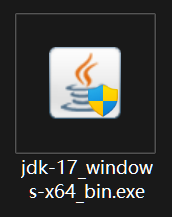
- ##### 如果你是从上一步的链接下载的，它应该长这样  
    让我们**双击**它打开  
    [![ipumk56jltkDDrzs-1n9xoukmyxi7ddmr-image.png](https://wikidocs.tdogmc.cn/uploads/images/gallery/2024-08/scaled-1680-/0NeCwCCVDmTp5hBO-ipumk56jltkddrzs-1n9xoukmyxi7ddmr-image.png)](https://wikidocs.tdogmc.cn/uploads/images/gallery/2024-08/0NeCwCCVDmTp5hBO-ipumk56jltkddrzs-1n9xoukmyxi7ddmr-image.png)
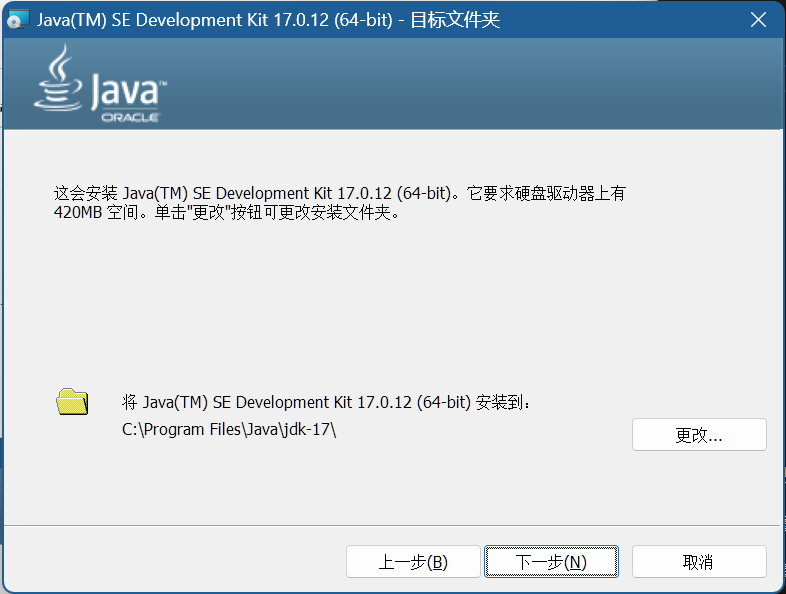
- ##### 我们得到了这样一个窗口——点击下一步
    
    ##### [![image.png](https://wikidocs.tdogmc.cn/uploads/images/gallery/2024-08/scaled-1680-/lqkEKJpqH6nDxUC4-image.png)](https://wikidocs.tdogmc.cn/uploads/images/gallery/2024-08/lqkEKJpqH6nDxUC4-image.png)
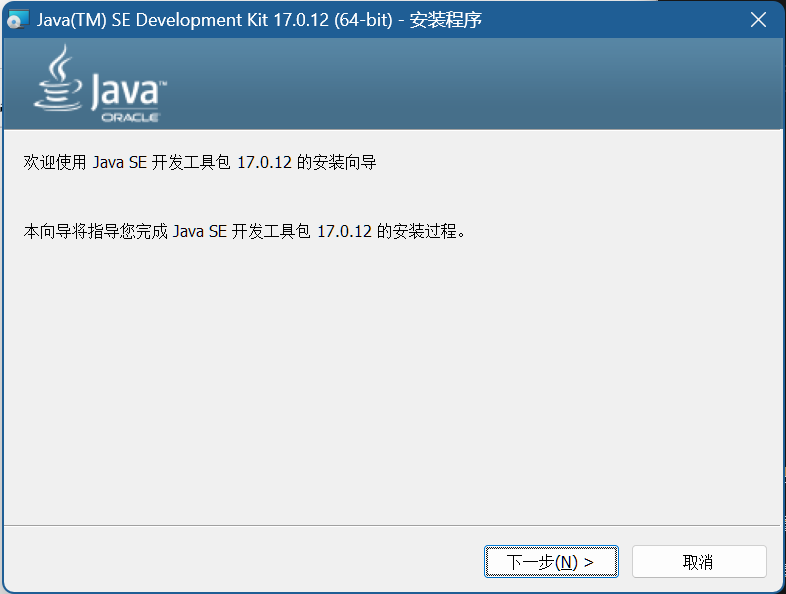
- ##### 安装在默认位置一般**不需要**改动<span style="background-color: rgb(0, 0, 0); color: rgb(0, 0, 0);">（听话别动！）</span><span style="background-color: rgb(0, 0, 0); color: rgb(0, 0, 0);">  
    </span>
    
    ##### [![image.png](https://wikidocs.tdogmc.cn/uploads/images/gallery/2024-08/scaled-1680-/eMYAbXHcYfXiWPr1-image.png)](https://wikidocs.tdogmc.cn/uploads/images/gallery/2024-08/eMYAbXHcYfXiWPr1-image.png)
    
    <p class="callout info">请记住此处的路径，后面还需要用到它</p>

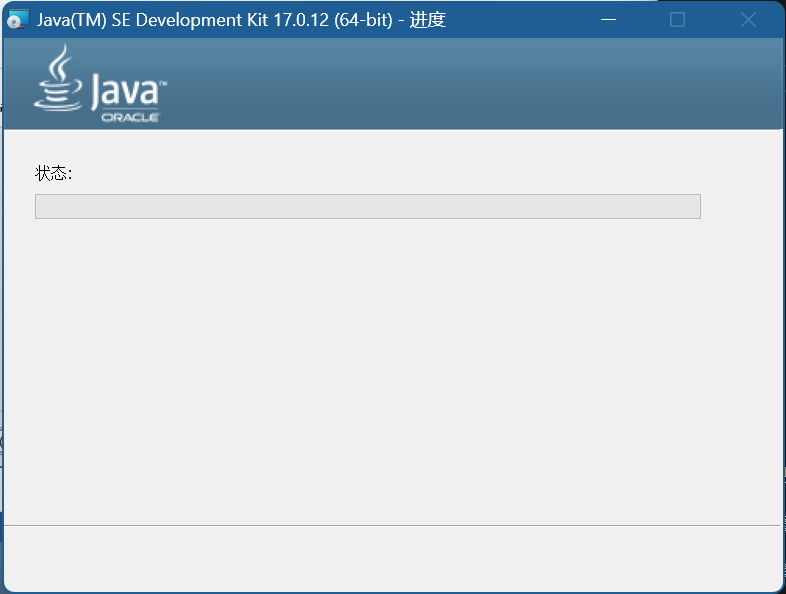
- ##### 等待安装完成
    
    ##### [![image.png](https://wikidocs.tdogmc.cn/uploads/images/gallery/2024-08/scaled-1680-/PrELrOkrJ3VgmKDd-image.png)](https://wikidocs.tdogmc.cn/uploads/images/gallery/2024-08/PrELrOkrJ3VgmKDd-image.png)
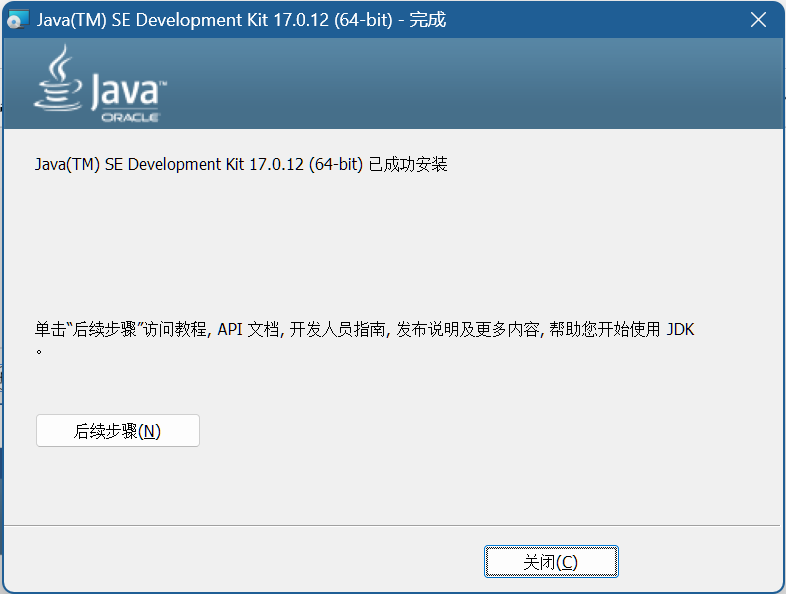
- ##### 如果你看到了这个页面说明安装成功了，点击关闭退出安装程序
    
    ##### ![image.png](https://wikidocs.tdogmc.cn/uploads/images/gallery/2024-08/scaled-1680-/aECIuuyhnxvEDUxs-image.png)

# 配置Java环境变量

其实对于MC来说一般不需要配置，但是为了避免不必要的麻烦，我们还是来配置一下

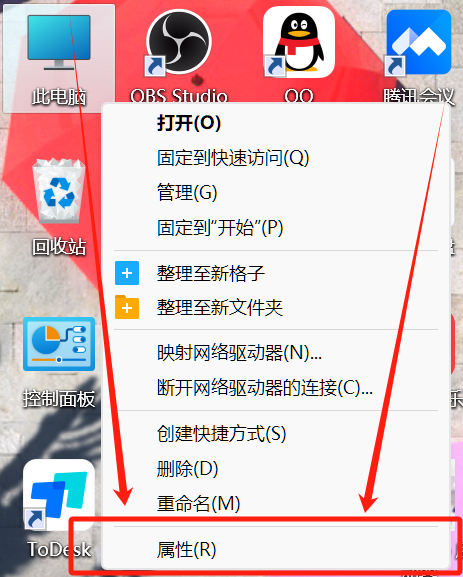
- ##### 首先对着**此电脑（我的电脑）**右击，点击属性
    
    ##### [ ![属性页面](https://wikidocs.tdogmc.cn/uploads/images/gallery/2024-08/scaled-1680-/z5rXQMYsJqhitAdX-1724275507783.jpg) ](https://wikidocs.tdogmc.cn/uploads/images/gallery/2024-08/z5rXQMYsJqhitAdX-1724275507783.jpg)
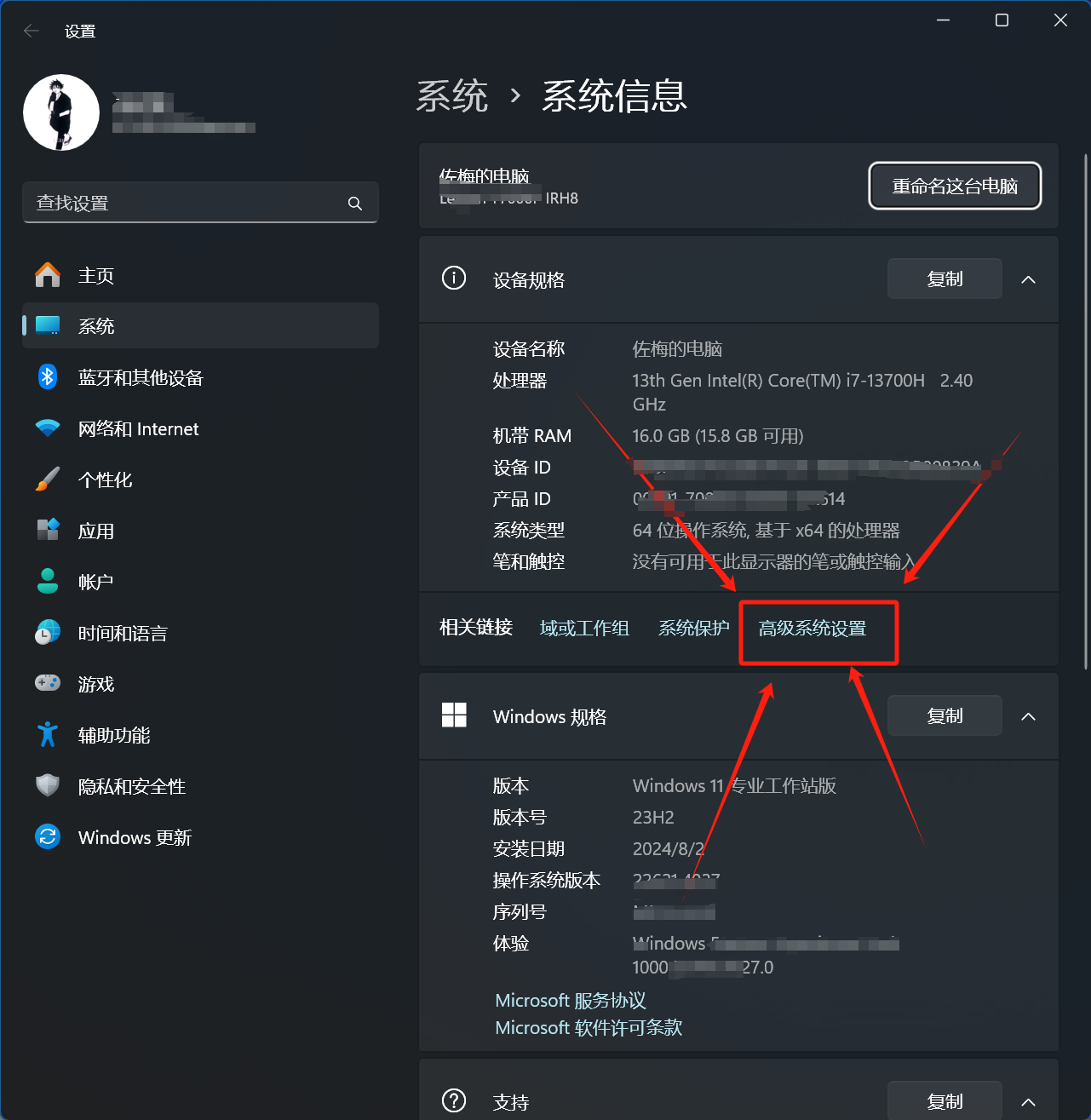
- ##### 如果你是**Win11**应该长这样，然后点击**高级系统设置**
    
    ##### [![image.png](https://wikidocs.tdogmc.cn/uploads/images/gallery/2024-08/scaled-1680-/btQChO2K27sLDqcQ-image.png)](https://wikidocs.tdogmc.cn/uploads/images/gallery/2024-08/btQChO2K27sLDqcQ-image.png)

<details id="bkmrk-win10-settings"><summary>Win10 高级系统设置</summary>

##### 同样也是点击**高级系统设置**  
[ ![Win10 系统设置](https://wikidocs.tdogmc.cn/uploads/images/gallery/2024-08/scaled-1680-/JxmNGnMusjwTbHWA-image.png) ](https://wikidocs.tdogmc.cn/uploads/images/gallery/2024-08/JxmNGnMusjwTbHWA-image.png)

</details>- ##### 点开之后长这样Win11和Win10一样的界面——点击**环境变量**
    
    ##### [ ![环境变量](https://wikidocs.tdogmc.cn/uploads/images/gallery/2024-08/scaled-1680-/RMqZypBT67Twxank-image.png) ](https://wikidocs.tdogmc.cn/uploads/images/gallery/2024-08/RMqZypBT67Twxank-image.png)
- ##### 来到这个界面——首先请点击**新建**
    
    ##### [![image.png](https://wikidocs.tdogmc.cn/uploads/images/gallery/2024-08/scaled-1680-/JNh9yRaL1GOvnS8t-image.png)](https://wikidocs.tdogmc.cn/uploads/images/gallery/2024-08/JNh9yRaL1GOvnS8t-image.png)
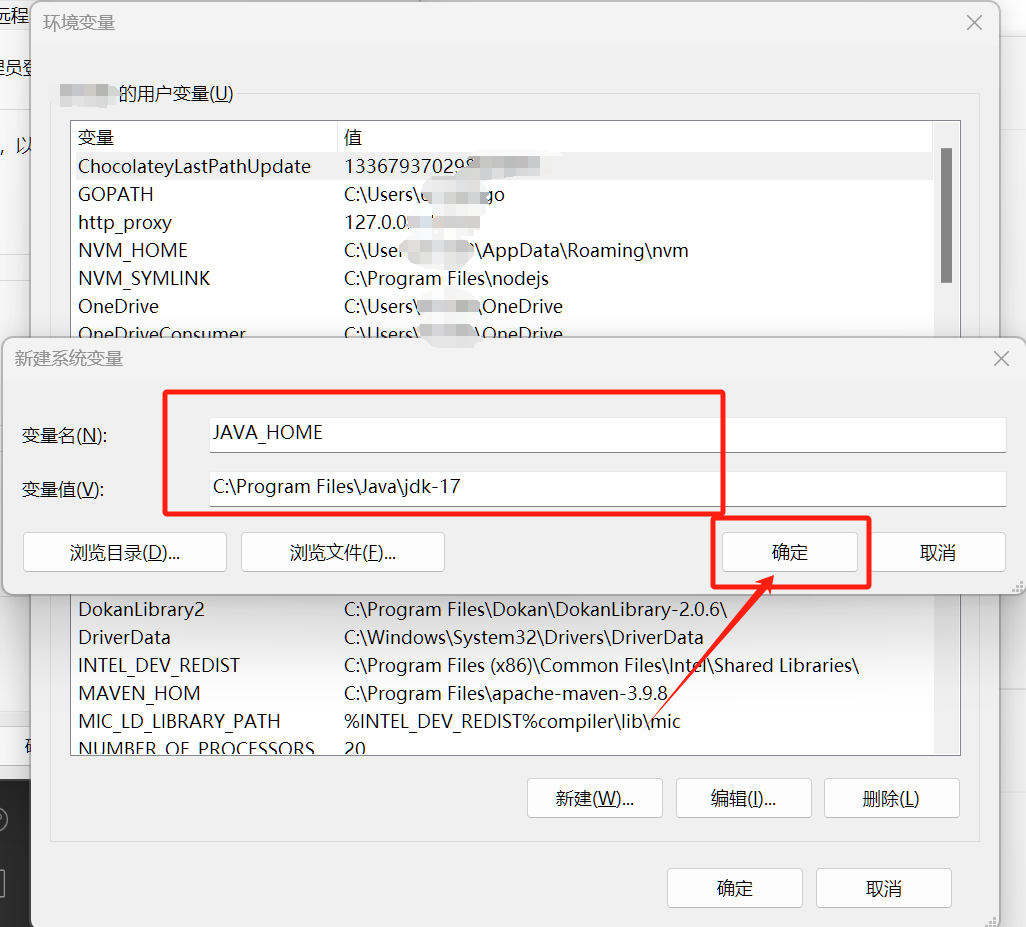
- ##### 分别输入这两个值后-点击确定
    
    **变量名：**
    
    ```
    JAVA_HOME
    ```
    
    **变量值：**
    
    ```
    C:\Program Files\Java\jdk-17
    ```
    
    <p class="callout info">如果在[**安装它！**](https://wikidocs.tdogmc.cn/books/java/page/f340f "安装它！")这步中你没有修改**默认的安装位置，**那么直接复制粘贴上面的变量值即可；倘若你修改了位置，请在变量值处填写你**修改后**的Java目录（*例如：C:\\我把java安装在这\\jdk-17*）如果安装的是别的版本的Java同理  
    **（你可以直接使用下方的‘浏览目录’找到Java安装目录，注意不要带\\bin）**</p>
    
    ##### [ ![Java 变量路径](https://wikidocs.tdogmc.cn/uploads/images/gallery/2024-08/scaled-1680-/maNQTyn1vDR4mQPo-image.png) ](https://wikidocs.tdogmc.cn/uploads/images/gallery/2024-08/maNQTyn1vDR4mQPo-image.png)
- ##### 请在下方**系统变量**中找到**“path”**——点击**编辑**  [ ![系统变量](https://wikidocs.tdogmc.cn/uploads/images/gallery/2024-08/scaled-1680-/noBxDxoLwjoxxRnu-1724277770612.jpg) ](https://wikidocs.tdogmc.cn/uploads/images/gallery/2024-08/noBxDxoLwjoxxRnu-1724277770612.jpg)
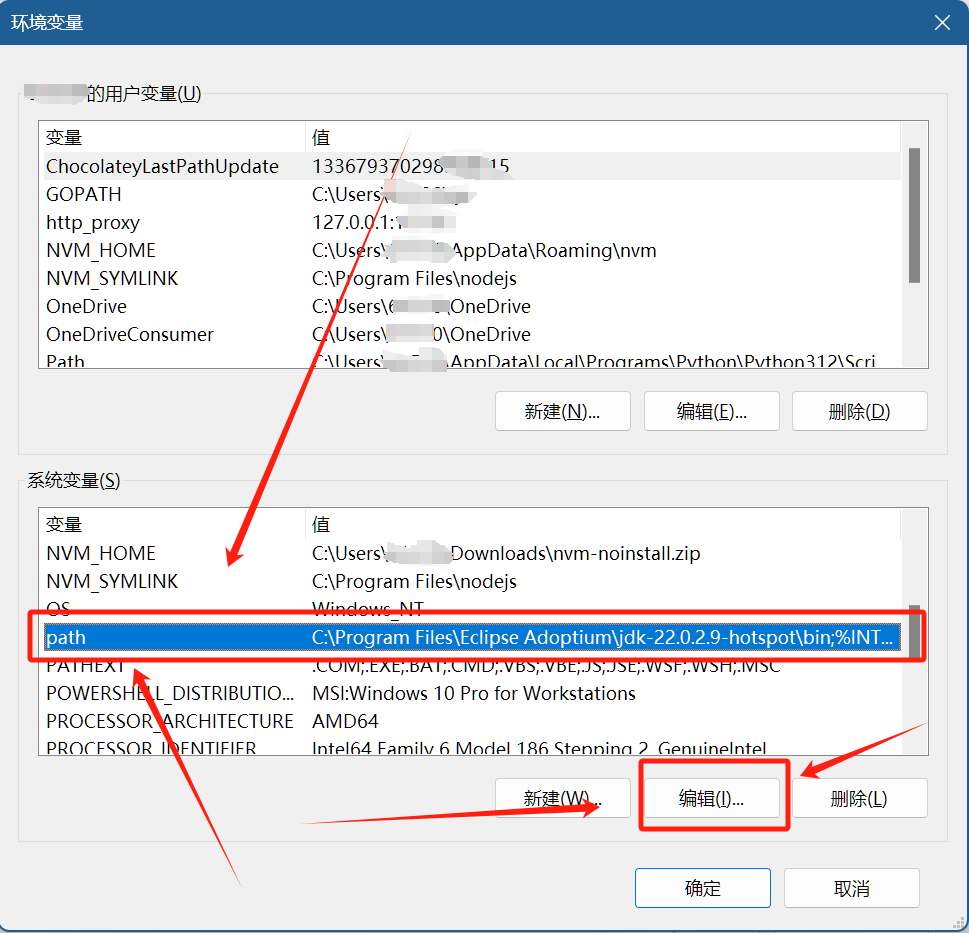
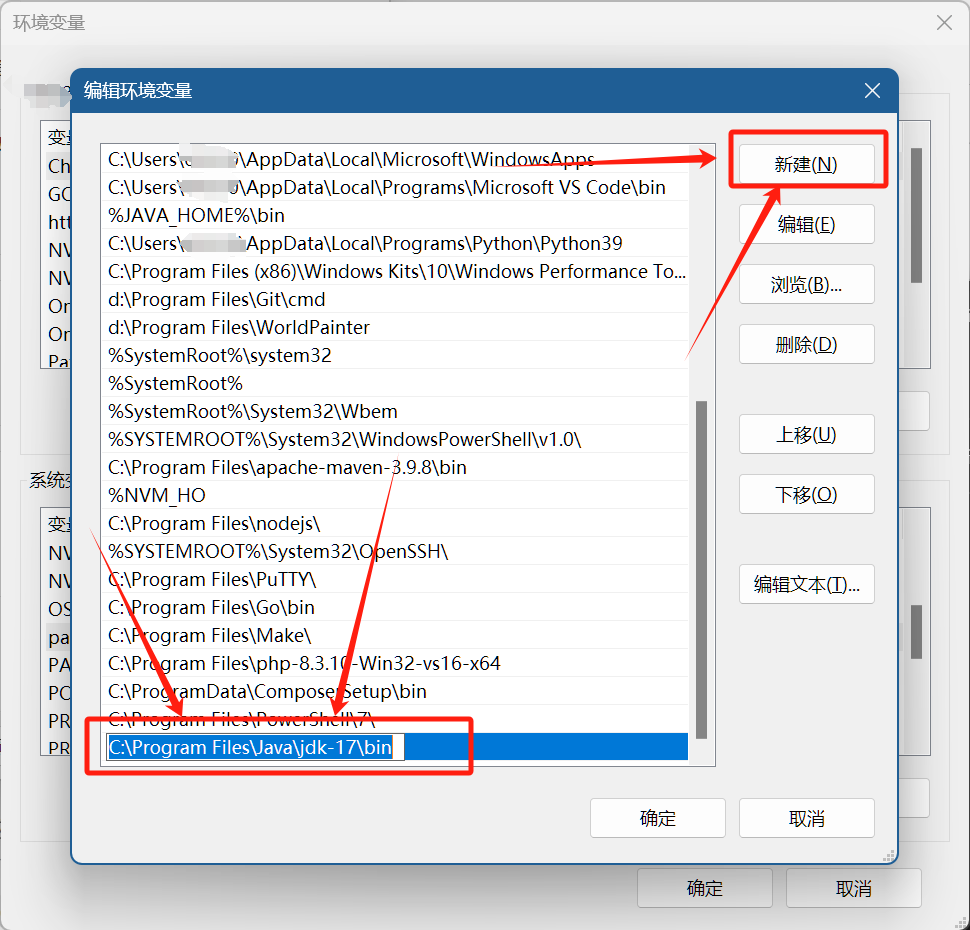
- ##### 点击新建，然后在输入框内输入Java安装目录中**bin**目录的地址
    
    ```
    C:\Program Files\Java\jdk-17\bin
    ```
    
    <p class="callout info">如果你修改了Java路径，请替换为**修改后**的Java安装路径  
    </p>
    
    <p class="callout warning align-left">如果你还安装了别的Java，你还需要把刚添加的这条变量**上移**至最顶端</p>
    
    ##### [![确认](https://wikidocs.tdogmc.cn/uploads/images/gallery/2024-08/scaled-1680-/oypKRjMHrmWbgNUJ-image.png)](https://wikidocs.tdogmc.cn/uploads/images/gallery/2024-08/oypKRjMHrmWbgNUJ-image.png)
- ##### 然后一路**确定**退出即可保存——配置完毕

# 检查Java是否正确安装&配置

这一步主要是为了防止没有正确的安装或者配置Java

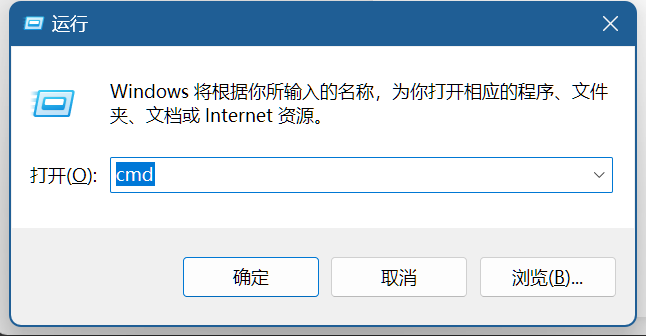
- ##### Ctrl+R启动运行-输入**cmd**，然后回车/确定
    
    ##### [![image.png](https://wikidocs.tdogmc.cn/uploads/images/gallery/2024-08/scaled-1680-/Eh1WccUddD3Y2IDb-image.png)](https://wikidocs.tdogmc.cn/uploads/images/gallery/2024-08/Eh1WccUddD3Y2IDb-image.png)
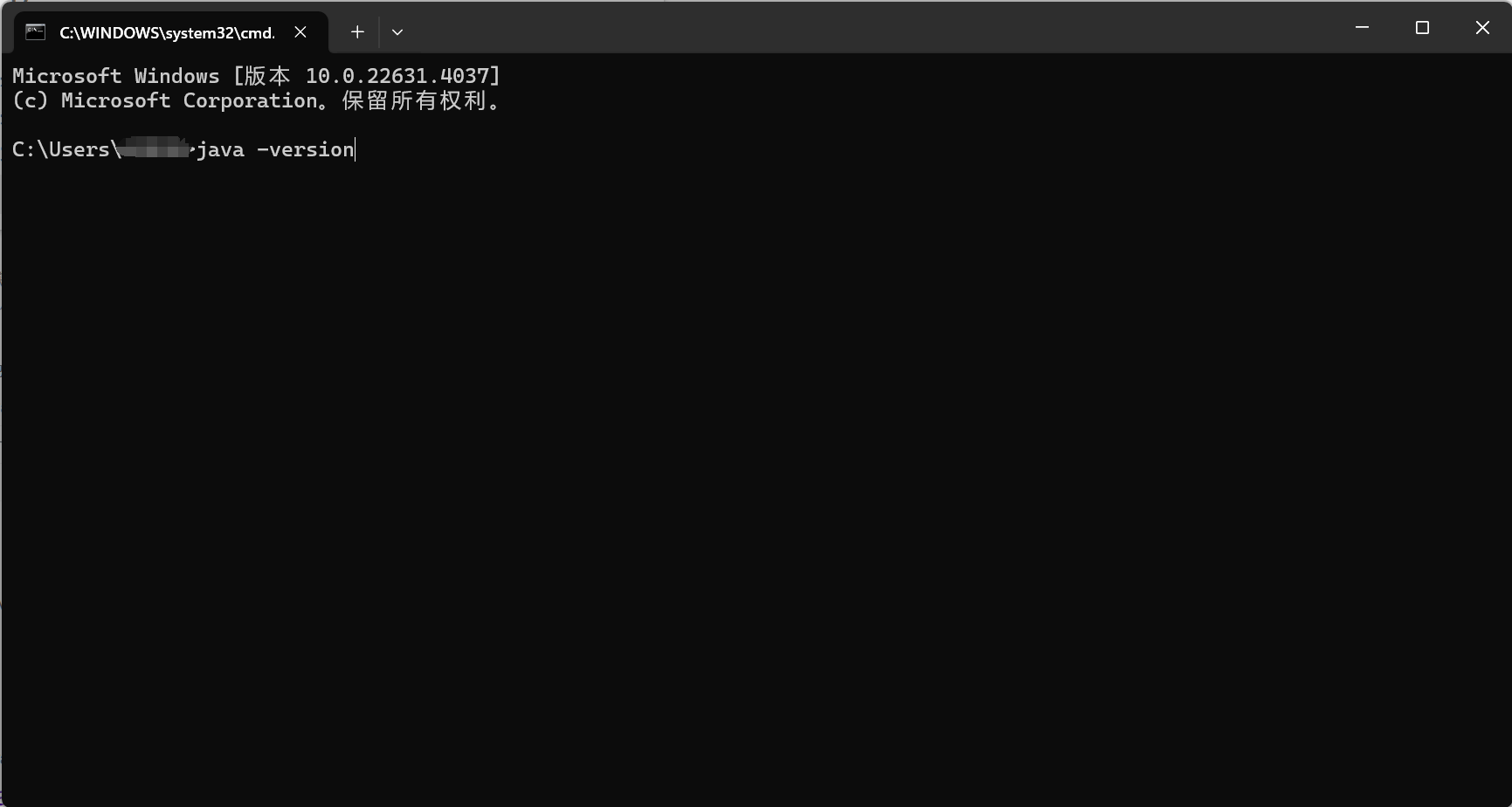
- ##### 打开cmd后，输入：  
    
    
    ```
    java -version
    ```
    
    ##### [![image.png](https://wikidocs.tdogmc.cn/uploads/images/gallery/2024-08/scaled-1680-/nHRN8hgbFsV27mCY-image.png)](https://wikidocs.tdogmc.cn/uploads/images/gallery/2024-08/nHRN8hgbFsV27mCY-image.png)
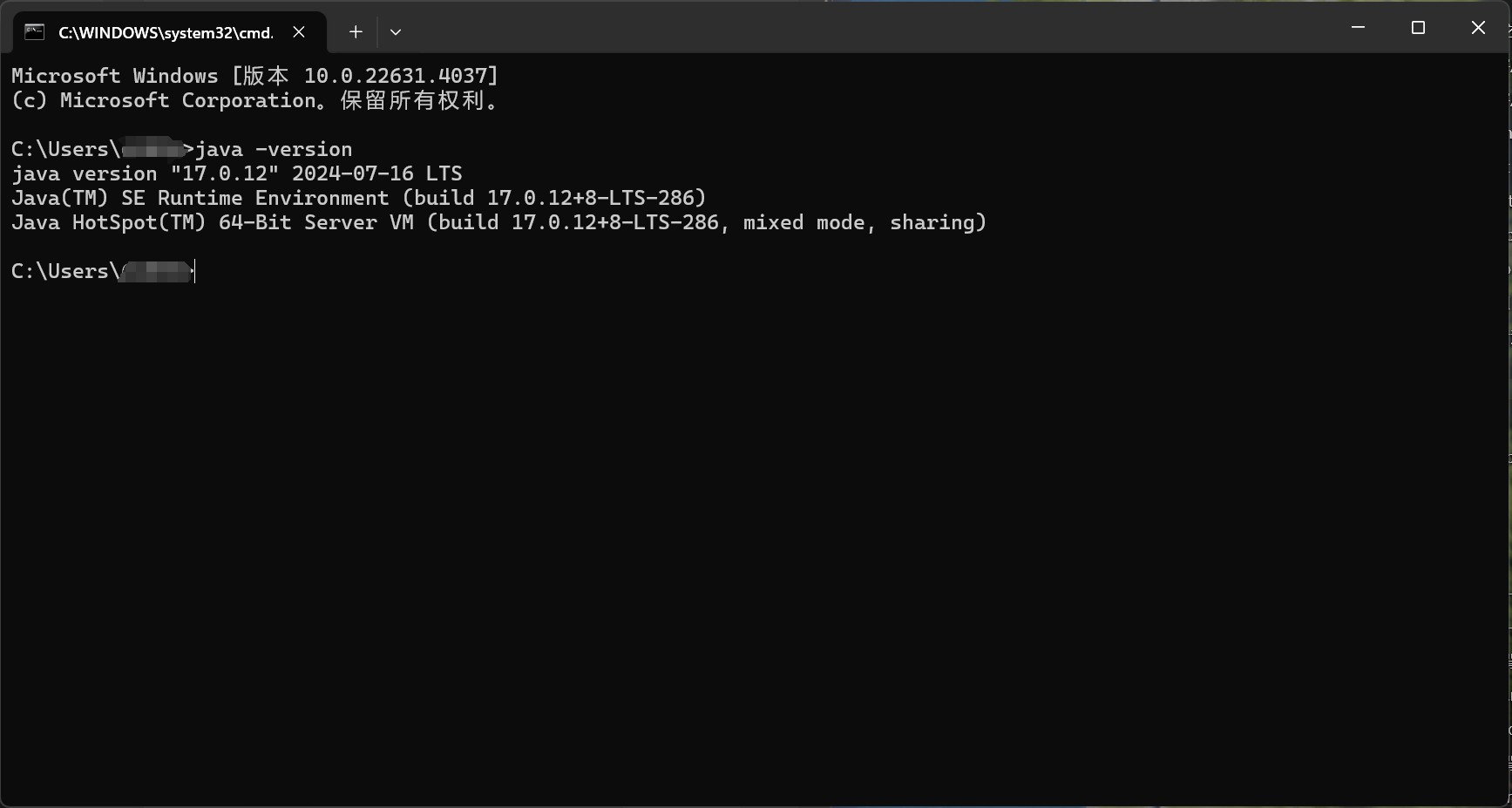
- ##### 如果返回如下图所示，则说明配置正确；如果不同，请返回[安装它！](https://wikidocs.tdogmc.cn/books/java/page/f340f "安装它！")重新配置
    
    <p class="callout info">注意此处的版本为刚刚配置的17.0.12，如不同请检查[这里是否配置正确](https://wikidocs.tdogmc.cn/books/java/page/java-F6q#bkmrk-shangyi)</p>
    
    ##### [![image.png](https://wikidocs.tdogmc.cn/uploads/images/gallery/2024-08/scaled-1680-/ZLP6ouD5QNnMmy17-image.png)](https://wikidocs.tdogmc.cn/uploads/images/gallery/2024-08/ZLP6ouD5QNnMmy17-image.png)