
披风与鞘翅模式
共享纹理机制
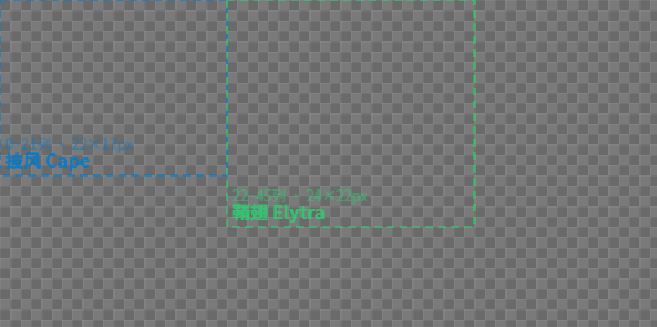
披风和鞘翅共用一张 64 × 32 像素的纹理文件,不同列区域对应不同装备:
┌───────────────────────┬────────────────────────────┐
│                       │                            │
│     披风区域           │       鞘翅区域              │
│     Cape Region       │     Elytra Region          │
│                       │                            │
│     列 0 – 21         │      列 22 – 45            │
│     22 × 17 像素      │      24 × 22 像素          │
│                       │      (左翼镜像右翼 UV)      │
│                       │                            │
└───────────────────────┴────────────────────────────┘
                64 像素宽 × 32 像素高
模式切换
方式一: 点击导航栏 「披风 Cape」 或 「鞘翅 Elytra」 按钮。
方式二: 使用 3D 视图区域的切换控件(桌面端)。
✅ 切换时纹理数据完全保留,不会丢失任何像素。3D 模型、2D 高亮、射线检测自动同步。
披风模式
- 3D 模型后背显示披风
- 编辑区域:列 0 – 21,行 0 – 16
- 披风纹理会随角色移动自然摆动
鞘翅模式
- 3D 模型后背显示鞘翅
- 编辑区域:列 22 – 45,行 0 – 21
- 进入鞘翅模式后自动开启飞行预览动画
飞行预览
勾选 「飞行预览」 复选框,3D 模型播放滑翔动画,模拟鞘翅飞行时的效果。
💡 飞行预览对检查鞘翅纹理在飞行状态下的拉伸、变形和光影效果非常有帮助。建议导出前开启检查。
鞘翅 UV 镜像
鞘翅的左翼会镜像右翼的纹理,这是 Minecraft 的原生 UV 设计。
⚠️ 你只需绘制鞘翅的右侧翅膀,左侧会自动镜像生成。同时绘制两侧可能导致纹理重叠或错位。
3D 模型显示
编辑器使用 Steve 默认模型进行预览。可通过 「显示模型」 开关隐藏角色本体,专注于查看披风 / 鞘翅本身。
推荐工作流
- 先在披风模式下完成披风纹理
- 切换到鞘翅模式,开启飞行预览
- 绘制鞘翅右侧翼纹理
- 开启飞行预览检查动画效果
- 导出完整的 64 × 32 PNG