
快速入门
打开快速入门
路径:TDoGMC Studio / 披风鞘翅编辑器
路径:TDoGMC Studio / 披风鞘翅编辑器
访问/ studio.tdogmc.cn/cape快速入门
界面概览
┌──────────────────────────────────────────────────────────┐
│  顶部导航栏                                              │
│  [文件 ▾] [预设 ▾] [转换] [皮肤] [帮助]    🌐 语言 👤 用户│
├──────────┬───────────────────────────────┬───────────────┤
│ 左侧工具  │        3D 预览区域              │  右侧面板      │
│          │    ┌──────────────────┐       │              │
│  🖊 画笔  │    │                  │       │  色盘        │
│  🧹 橡皮  │    │  3D 披风/鞘翅模型 │       │  最近颜色    │
│  🪣 填充  │    │  (可旋转/缩放)    │       │              │
│  💉 吸管  │    │                  │       │  图层列表    │
│  ──────  │    │  悬浮按钮:       │       │  [+][👁][🗑] │
│  🖐 抓手  │    │  [↩][↪][📋历史]  │       │              │
│  🔸 噪点  │    └──────────────────┘       │  工具选项    │
│  ──────  │                                │  笔刷大小    │
│  📐 2D   │   2D 像素面板 (可折叠)           │  容差        │
│  🖼 参考  │   ┌──────────────────┐        │  噪点强度    │
│          │   │ 64×32 像素网格    │        │              │
│          │   │ 披风区 │ 鞘翅区   │        │              │
│          │   └──────────────────┘        │              │
│  ← 返回  │                                │              │
└──────────┴───────────────────────────────┴───────────────┘
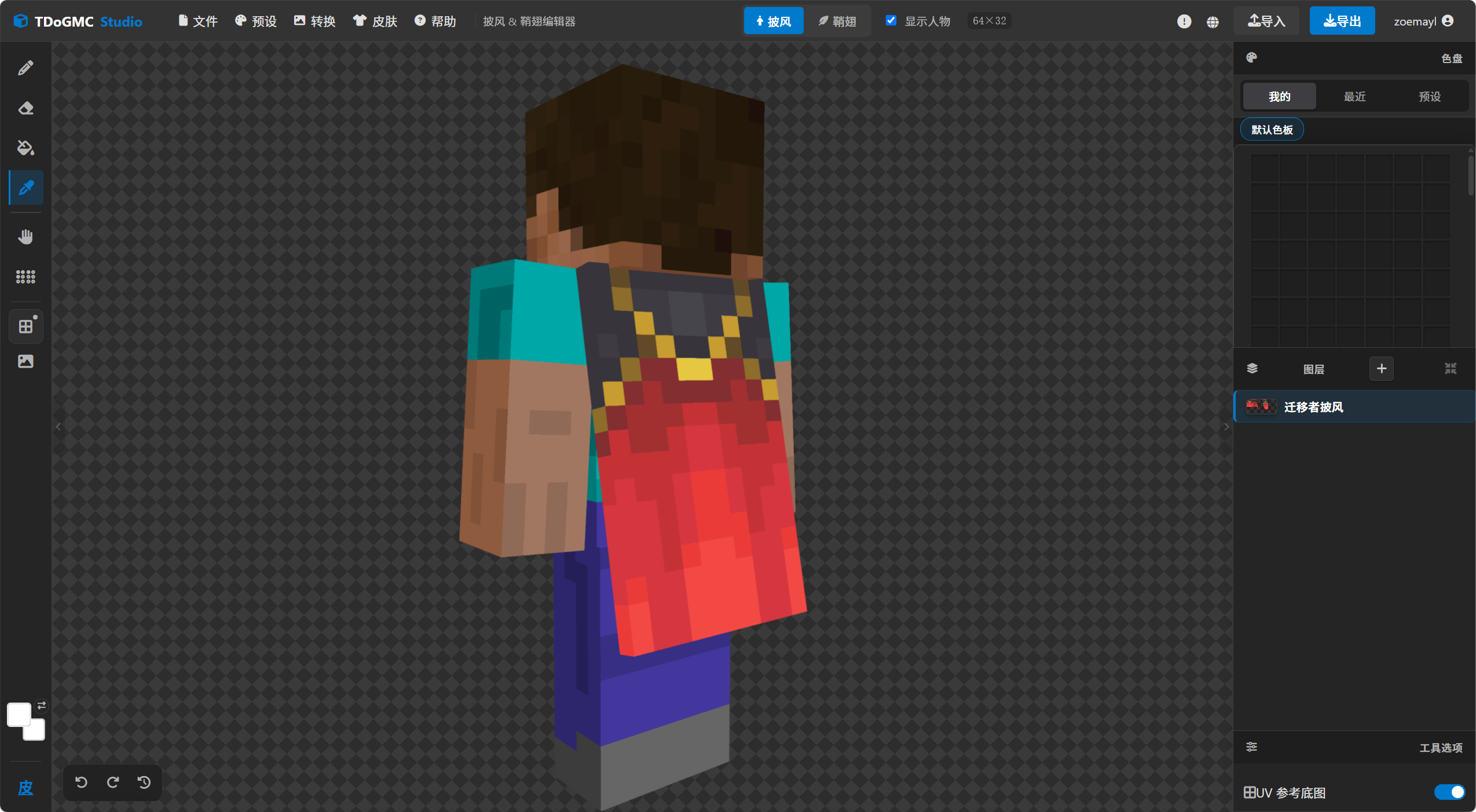
第一步:选择模式
编辑器默认以披风模式启动。你可以通过顶部导航栏或 3D 视图中的切换按钮在披风和鞘翅之两种模式间切换。:
- 🧥 披风模式
:— 编辑披风纹理(纹理区域:0-21列列)0–21,行 0–16) - 🪶 鞘翅模式
:— 编辑鞘翅纹理(纹理区域:22-45列列)22–45,行 0–21)
💡 两种模式共用同一张 64×32 纹理,切换不会丢失
数据任何像素。详见:披风与鞘翅模式
第一二步:开始绘画
在左侧工具栏选择 画笔工具(快捷键P)在右侧色盘选择一个颜色- 在 3D 模型上
直接点击或拖拽 进行绘画 使用鼠标滚轮缩放视角,右键旋转模型
使用 2D 编辑面板
点击左侧 2D 像素编辑按钮(或按 Tab)可以展开 2D 像素编辑面板第三步:
显示完整的 64×32 像素网格支持缩放(1x ~ 32x)可拖拽平移区域高亮:显示披风和鞘翅各自的编辑区域
导出作品
点击顶部 「导出 PNGPNG」 按钮(或按 Ctrl+Ctrl + S):
已登录用户: 自动云同步,数据永久保存- 游客用户: 下载 PNG
文件到本地
💡 导出的 PNG 可直接用作 Minecraft 披风纹理,支持官方启动器、OptiFine、Lunar Client 等。
快捷键速查
| 快捷键 | 功能 |
|---|---|
P |
画笔工具 |
E |
橡皮擦 |
G |
油漆桶填充 |
I |
吸管 |
N |
噪点工具 |
H |
抓手 |
|
撤销 |
|
重做 |
|
导出 / 云同步 |
Tab |
切换 2D 像素面板 |
X |
交换前景色 / 背景色 |
[ / ] |